# Démarrage rapide
Explications pour démarrer rapidement l'utilisation de la plateforme
# BIENVENUE DANS ASTON CASH COLLECTION !
- **Importez vos données**
Pour commencer à utiliser votre plateforme, réalisez tout d’abord l’import de vos fichiers clients et pièces afin que vos données soient insérées au sein du système.
Pour ce faire, cliquez sur la rubrique « Import » disponible dans la barre de menu située à gauche de l’interface :
Laissez-vous guider pas à pas pour réaliser les étapes successives d’import de votre fichier clients
Sélectionnez ensuite la valeur « Pièces comptables » puis réalisez les étapes d’import de votre fichier pièces :
Une fois ces opérations effectuées, vous allez pouvoir paramétrer votre relance et pilotez votre poste client à partir des nombreux indicateurs mis à disposition par la plateforme
- **Paramétrez la relance de vos clients**
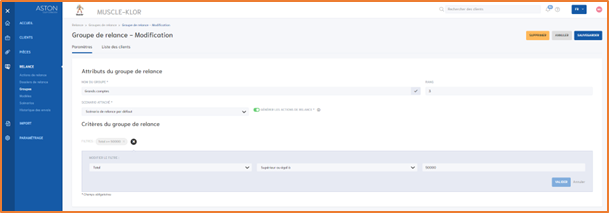
Poursuivez en cliquant sur la rubrique « Groupe » disponible au sein du menu « Relance »
Le système vous permet alors de réunir vos clients au sein de différents groupes selon des critères définis par vos soins (localisation géographique, valeurs d’encours etc …)
Vous avez également la possibilité de sélectionner le scénario de relance que vous souhaitez voir appliquer aux clients de chacun des groupes
Ces scénarios de relance peuvent être configurés librement au niveau de la rubrique « Scénario »
Définissez à votre convenance les étapes successives de vos scénarios en choisissant quel doivent être les types d’action à générer par le système (téléphone, email, courrier, sms etc …) et à quelles temporalités par rapport à l’échéance des pièces de vos clients
A noter que pour les étapes de types email, courrier et sms, vous pouvez sélectionner le modèle qui doit être utilisé pour générer l’action
Ces modèles peuvent être définis par vos soins au niveau de la rubrique éponyme
Dans ce cadre, utilisez les clips mis à disposition afin que le système alimente automatiquement les informations lors de la réalisation des actions de relance
Une fois ce paramétrage effectué, les actions de relance inhérentes à chacun de vos clients seront automatiquement générées par le système à la prochaine actualisation de la plateforme, celle-ci étant déclenchée automatiquement toutes les nuits
- **Pilotez votre poste client**
Une fois vos données insérées au sein du système, vous avez alors la possibilité de piloter votre poste client à partir des nombreux indicateurs mis à dispositions dans la rubrique « Accueil » de la plateforme
Vous pouvez notamment consulter le suivi des encours de vos clients, la répartition géographique de votre chiffre d’affaires ou encore l’état de votre balance âgée
La plateforme vous présente également la liste des actions de actions de relance prévues que vous pourrez alors réaliser en quelques clics de manière individuelle ou en masse
# Importez vos données
Pour commencer à utiliser votre plateforme, réalisez tout d’abord l’import de vos fichiers clients et pièces afin que vos données soient insérées au sein du système.
Pour ce faire, cliquez sur la rubrique « Import » disponible dans la barre de menu située à gauche de l’interface :
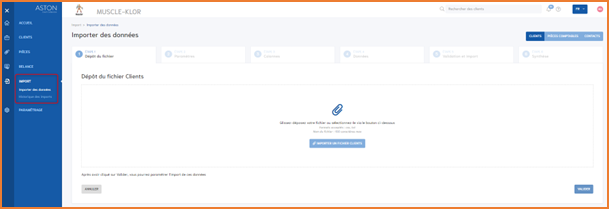
Laissez-vous guider pas à pas pour réaliser les étapes successives d’import de votre fichier clients
Sélectionnez ensuite la valeur « Pièces comptables » puis réalisez les étapes d’import de votre fichier pièces :
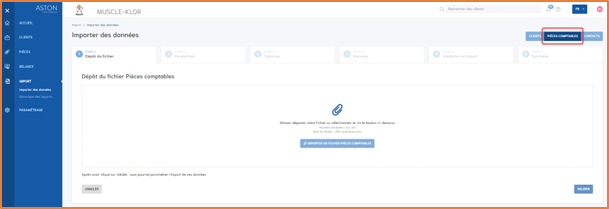
Une fois ces opérations effectuées, vous allez pouvoir paramétrer votre relance et pilotez votre poste client à partir des nombreux indicateurs mis à disposition par la plateforme
# Paramétrez la relance de vos clients
Poursuivez en cliquant sur la rubrique « Groupe » disponible au sein du menu « Relance »
Le système vous permet alors de réunir vos clients au sein de différents groupes selon des critères définis par vos soins (localisation géographique, valeurs d’encours etc …)
Vous avez également la possibilité de sélectionner le scénario de relance que vous souhaitez voir appliquer aux clients de chacun des groupes
Ces scénarios de relance peuvent être configurés librement au niveau de la rubrique « Scénario »
Définissez à votre convenance les étapes successives de vos scénarios en choisissant quel doivent être les types d’action à générer par le système (téléphone, email, courrier, sms etc …) et à quelles temporalités par rapport à l’échéance des pièces de vos clients
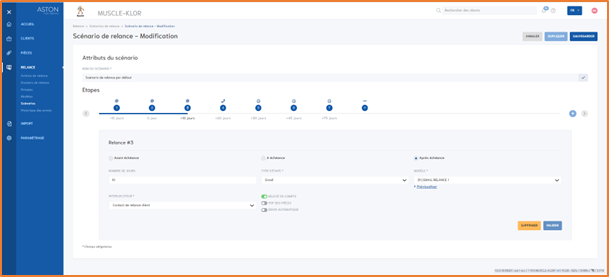
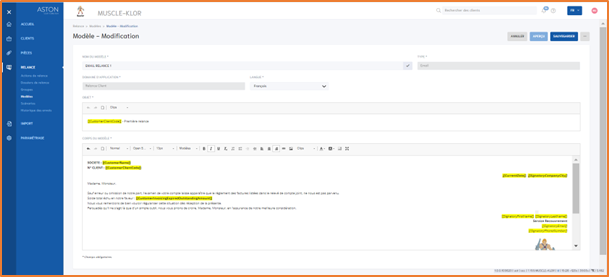
A noter que pour les étapes de types email, courrier et sms, vous pouvez sélectionner le modèle qui doit être utilisé pour générer l’action
Ces modèles peuvent être définis par vos soins au niveau de la rubrique éponyme
Dans ce cadre, utilisez les clips mis à disposition afin que le système alimente automatiquement les informations lors de la réalisation des actions de relance
Une fois ce paramétrage effectué, les actions de relance inhérentes à chacun de vos clients seront automatiquement générées par le système à la prochaine actualisation de la plateforme, celle-ci étant déclenchée automatiquement toutes les nuits
# Pilotez votre poste client
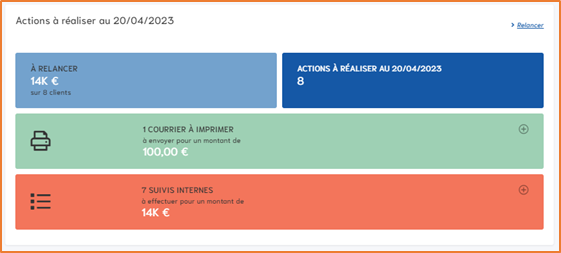
Une fois vos données insérées au sein du système, vous avez alors la possibilité de piloter votre poste client à partir des nombreux indicateurs mis à dispositions dans la rubrique « Accueil » de la plateforme

Vous pouvez notamment consulter le suivi des encours de vos clients, la répartition géographique de votre chiffre d’affaires ou encore l’état de votre balance âgée
La plateforme vous présente également la liste des actions de actions de relance prévues que vous pourrez alors réaliser en quelques clics de manière individuelle ou en masse
# Présentation générale
Bienvenue dans votre plateforme Cash Collection. Vous trouverez dans ce guide de démarrage rapide les informations essentielles pour vous accompagner dans vos premiers pas. Toute l’équipe Aston iTF reste bien évidemment à votre entière disposition pour tout assistance complémentaire.
Le menu latéral et la barre d’action rapide sont accessibles depuis n’importe quelle page de l’application :
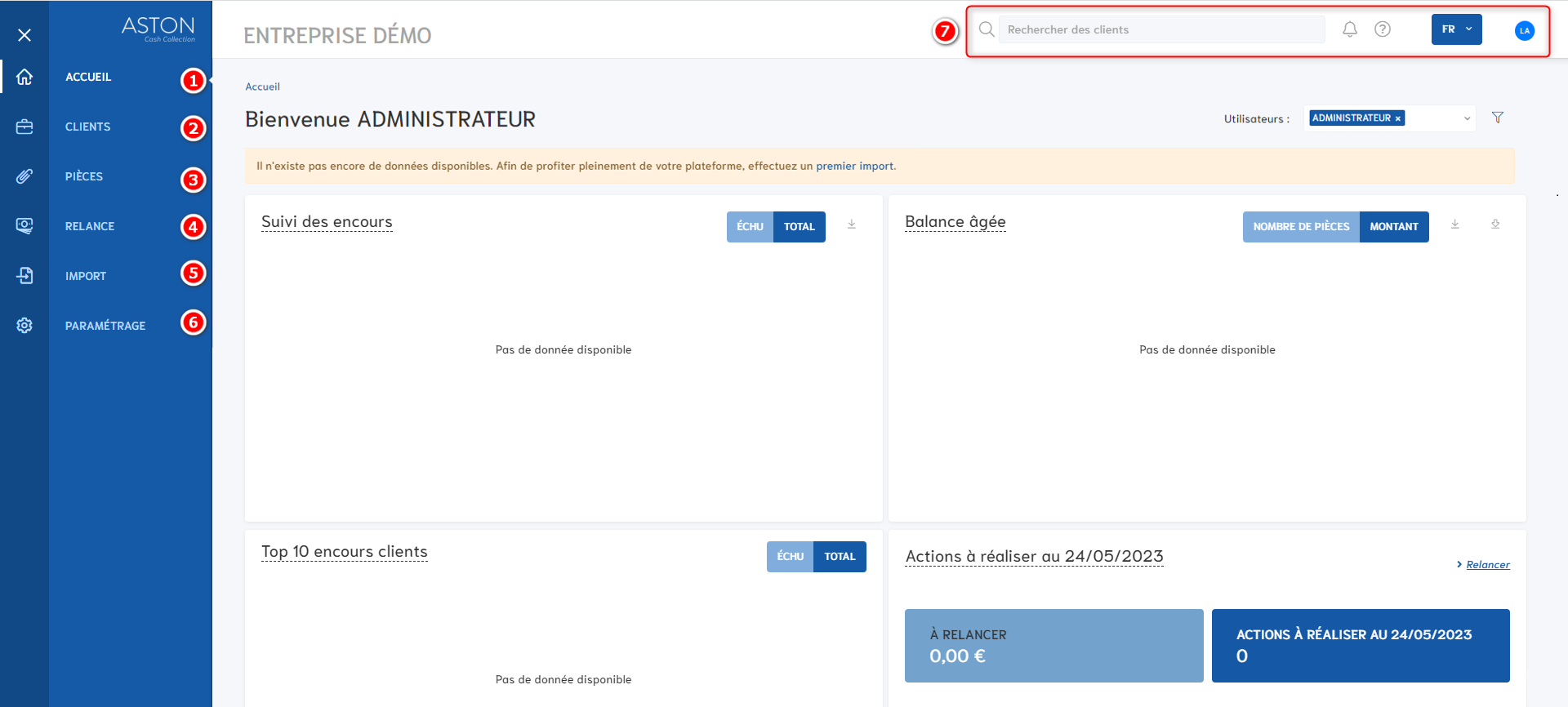
Par défaut, seuls les menus principaux s’affichent dans le menu latéral. Lorsqu’un menu dispose de sous-menus complémentaires, ceux-ci apparaissent lorsque vous sélectionnez ledit menu. Vous avez la possibilité de masquer l’ensemble des libellés à l’aide de l’icône  afin d’afficher le contenu principal en pleine page.
**1 . Le menu « Accueil »** vous propose une vision globale de votre périmètre clients, avec des indicateurs clés mis à jour quotidiennement, votre liste d’actions de relance en attente de traitement, ainsi que des tableaux de bord avancés pour vous assister dans votre activité d’optimisation de trésorerie et de gestion du risque clients.
**2 . Le menu « Clients »** vous donne accès aux informations des clients sur le périmètre auquel vous êtes habilité par votre administrateur. Pour un gestionnaire de relance, seuls les clients dont il a été désigné ‘Chargé de recouvrement’ seront accessibles.
**3 . Le menu « Pièces »** contient l’ensemble des écritures importées sur vos clients, en fonction du périmètre de consultation expliqué dans le point précédent.
**4 . Le menu « Relance »** est dédié aux équipes de gestion et permet le traitement de la relance opérationnelle. Le profil superviseur pourra également paramétrer l’ensemble des éléments nécessaires à l’automatisation de la relance (Groupes, Modèles, Scénarios).
**5 . Le menu « Import »** est accessible uniquement à l’administrateur et permet de mettre à jour vos données clients / pièces, mais aussi de consulter l’historique des imports précédents.
**6 . Le menu « Paramétrage »**, réservé à l’administrateur, donne accès à la configuration des options, des indicateurs et autres fonctions essentielles de votre plateforme pour une expérience optimale et personnalisée.
**7 . La « barre d’actions rapides »** comporte les éléments suivants :
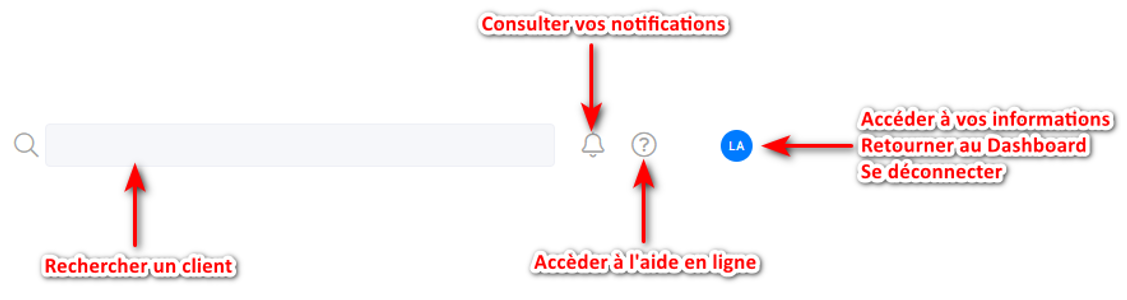
Vous pouvez rechercher un client par son code ou sa raison sociale. Le système vous propose une liste de choix en fonction de votre saisie et affine les résultats dès lors que vous ajoutez des caractères. Si plus de 5 résultats sont disponibles, le système vous propose de les consulter sur une page dédiée en sélectionnant le choix ‘Voir plus’.
**Important :**
Si la page d’accueil ne présente aucune information lors de votre première connexion, un premier import de données sera nécessaire pour alimenter les différents modules de votre plateforme. Merci de vous rapprocher de notre équipe support pour mettre en place l’import de données qui vous correspond.
# Mise en place de la relance
Afin de permettre à votre plateforme de vous assister au mieux dans la gestion automatisée de votre relance client, certaines étapes sont indispensables. Le profil superviseur doit suivre ces prérequis et paramétrer le module en fonction de vos besoins.
**1 . Menu Relance > Sous-menu Modèles**
Le menu **« Modèles »** permet de rédiger les modèles de courriers et de mails à destination des clients à relancer. Ces modèles sont utilisés dans vos scénarios de relance mais aussi lors de la relance manuelle, selon votre besoin.
**2 . Menu Relance > Sous-menu Scénarios**
Le menu **« Scénarios »** vous permet de structurer votre relance en fonction de la date d’échéance des factures. Les scénarios sont utilisés par le système pour préparer les actions de relance automatisées, alimenter la liste de tâches (To-do List) des gestionnaires ou traiter directement les actions en fonction de votre paramétrage.
**3 . Menu Relance > Sous-menu Groupes**
Le menu **« Groupes »** vous permet de structurer votre relance en regroupant des typologies de clients de votre choix et en leur associant un scénario particulier. La gestion des groupes est entièrement dynamique, le système recalcule chaque groupe quotidiennement et ajuste le nécessaire en fonction de vos critères et des modifications de votre périmètre de clients.
A l’initialisation de votre plateforme, nous avons mis à votre disposition des modèles/scénarios/groupes par défaut. Vous êtes libres de les utiliser en l’état, de les modifier ou de ne pas en tenir compte en créant votre propre contenu.
Lorsque tous les paramétrages de la relance ont été effectués (rédaction des modèles de courriers et mails, création des scénarios, gestion des groupes), le système va générer automatiquement des actions de relance sur tous les clients en situation de retard ou de relance préventive et les affecter au(x) chargé(s) de recouvrement correspondant(s). Il vous appartient désormais de piloter la relance opérationnelle de vos clients